{"_id":"6a2a1d7ecc375a4f0a0ad6ce","slug":"picture-password-secret-laptop-lock-90-users-don-t-know-2026-06-11","type":"photo-gallery","status":"publish","title_hn":"कोई देखकर भी नहीं खोल पाएगा Laptop: 90% लोग नहीं जानते लॉक का यह सीक्रेट,जानें कैसे काम करता है पिक्चर पासवर्ड","category":{"title":"Tech Tips in Hindi","title_hn":"टेक टिप्स एंड ट्रिक्स","slug":"tip-of-the-day"}}
कोई देखकर भी नहीं खोल पाएगा Laptop: 90% लोग नहीं जानते लॉक का यह सीक्रेट,जानें कैसे काम करता है पिक्चर पासवर्ड
Thu, 11 Jun 2026 07:59 AM IST
Jagriti
टेक डेस्क, अमर उजाला, नई दिल्ली
टेक डेस्क, अमर उजाला, नई दिल्ली
Published by: Jagriti
Updated Thu, 11 Jun 2026 07:59 AM IST
सार
Picture Password Windows Laptop: क्या आप भी अपने विंडोज लैपटॉप के पुराने PIN या पासवर्ड से बोर हो चुके हैं? या फिर आपको डर है कि कोई आपका पासवर्ड देखकर याद कर ले? तो बहुत से लोगों को नहीं पता कि लैपटॉप में मौजूद एक छुपा हुआ फीचर इस काम आ सकता है। इसकी मदद से कोई भी अपनी पसंदीदा फोटो ही को डिजिटल चाबी बना सकता है। जानिए यह स्मार्ट फीचर कैसे काम करता है और इसे सेट करने का आसान तरीका क्या है।
विज्ञापन

पिक्चर पासवर्ड
- फोटो : एआई जनरेटेड
खबरें लगातार पढ़ने के लिए अमर उजाला एप डाउनलोड करें
या
वेबसाइट पर पढ़ना जारी रखने के लिए वीडियो विज्ञापन देखें
अगर आपके पास प्रीमियम मेंबरशिप है तो
Protect laptop from cyber attacks picture lock: अक्सर लोग अपने लैपटॉप में आसान पासवर्ड रख लेते हैं ताकि वे उसे भूलें नहीं, लेकिन ऐसे कमजोर पासवर्ड्स को आसानी से हैक किया जा सकता है। या फिर कोई उसे देखकर आसानी से ट्राई कर सकता है। इसी समस्या को दूर करने के लिए विंडोज लैपटॉप में एक खास बायोमेट्रिक-जैसा विजुअल फीचर मिलता है, जिसे 'पिक्चर पासवर्ड' कहा जाता है।


पिक्चर पासवर्ड
- फोटो : एआई जनरेटेड
Picture Password क्या है ?
पिक्चर पासवर्ड विंडोज का एक ऐसा सिक्योरिटी फीचर है, जिसके बारे में बहुत कम लोग जानते हैं। इसमें यूजर अपनी पसंद की कोई तस्वीर चुन सकता है और उस तस्वीर पर तीन खास जगहों को टच या क्लिक करके लॉगिन पैटर्न सेट कर सकता है। जब भी लैपटॉप अनलॉक करना होगा, आपको उन्हीं तीन स्थानों पर उसी क्रम में क्लिक करना होगा। सही पैटर्न मिलते ही सिस्टम खुल जाएगा।
पिक्चर पासवर्ड विंडोज का एक ऐसा सिक्योरिटी फीचर है, जिसके बारे में बहुत कम लोग जानते हैं। इसमें यूजर अपनी पसंद की कोई तस्वीर चुन सकता है और उस तस्वीर पर तीन खास जगहों को टच या क्लिक करके लॉगिन पैटर्न सेट कर सकता है। जब भी लैपटॉप अनलॉक करना होगा, आपको उन्हीं तीन स्थानों पर उसी क्रम में क्लिक करना होगा। सही पैटर्न मिलते ही सिस्टम खुल जाएगा।

पिक्चर पासवर्ड
- फोटो : एआई जनरेटेड
क्यों खास है यह फीचर?
- यह फीचर उन लोगों के लिए काफी उपयोगी साबित हो सकता है जो पारंपरिक पासवर्ड टाइप करने से बचना चाहते हैं या बार-बार पासवर्ड भूल जाते हैं। इसके अलावा पिक्चर पासवर्ड लॉगिन अनुभव को अधिक व्यक्तिगत और दिलचस्प बनाता है। यूजर अपनी पसंदीदा फोटो को सुरक्षा की एक अतिरिक्त परत के रूप में इस्तेमाल कर सकता है।
- इस फीचर की सबसे बड़ी खासियत यह है कि इसमें कीबोर्ड का इस्तेमाल न होने की वजह से 'की-लॉगर्स' (Keyloggers) जैसे खतरनाक सॉफ्टवेयर भी आपका पासवर्ड ट्रैक नहीं कर पाते। हैकर्स के लिए इस तरह के विजुअल पैटर्न को क्रैक कर पाना नामुमकिन जैसा हो जाता है, जो इसे सुरक्षा के लिहाज से एक नंबर-1 विकल्प बनाता है।
- हालांकि एक्सपर्ट्स हमेशा मजबूत पासवर्ड, PIN और मल्टी-फैक्टर ऑथेंटिकेशन की भी सलाह देते हैं, लेकिन यह पासवर्ड उन यूजर्स के लिए एक रोचक विकल्प है जो लॉगिन प्रक्रिया को आसान और अलग बनाना चाहते हैं।
विज्ञापन
विज्ञापन

पिक्चर पासवर्ड
- फोटो : एआई जनरेटेड
How to set up picture password in Windows laptop: कैसे काम करता है यह पिक्चर लॉक?
- इस पिक्चर लॉक का इस्तेमाल करना बेहद आसान है। सबसे खास बात की इसमें आपको पासवर्ड के तौर पर कोई लंबा-चौड़ा नाम, नंबर या स्पेशल कैरेक्टर याद रखने की बिल्कुल जरूरत नहीं होती।
- पिक्चर पासवर्ड सेट करते समय लैपटॉप स्क्रीन पर आपकी चुनी हुई एक तस्वीर दिखाई देगी। आपको उस तस्वीर के ऊपर अपनी पसंद के किन्हीं भी 3 अलग-अलग पॉइंट्स (जगहों) पर क्लिक करना होता है।
- जब भी आप अपना लैपटॉप दोबारा ऑन करेंगे, तो स्क्रीन पर वही फोटो आएगी और जैसे ही आप उन्हीं 3 जगहों पर दोबारा क्लिक करेंगे, आपका लैपटॉप पलक झपकते ही अनलॉक हो जाएगा।
विज्ञापन

पिक्चर पासवर्ड
- फोटो : एआई जनरेटेड
Step by step laptop lock screen hacks: लैपटॉप में पिक्चर पासवर्ड सेट करने का आसान तरीका
अगर आप भी अपने विंडोज लैपटॉप में इस सीक्रेट लॉक को ऑन करना चाहते हैं, तो नीचे दिए गए इन आसान स्टेप्स को फॉलो करें: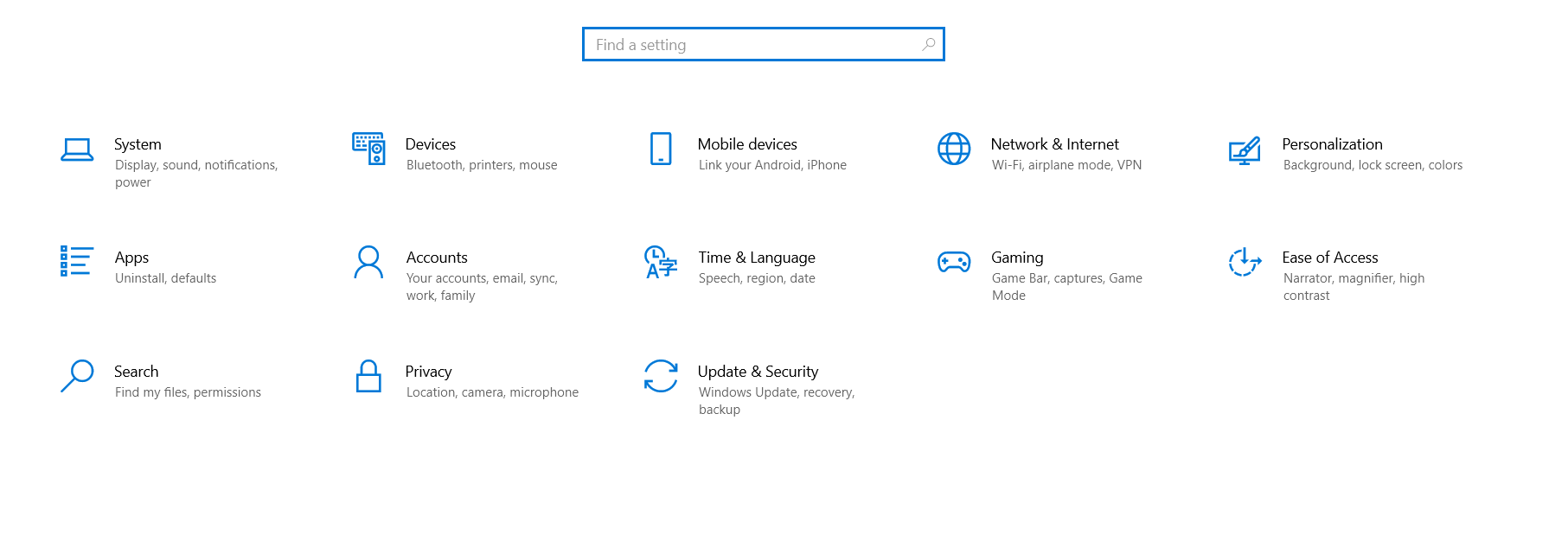
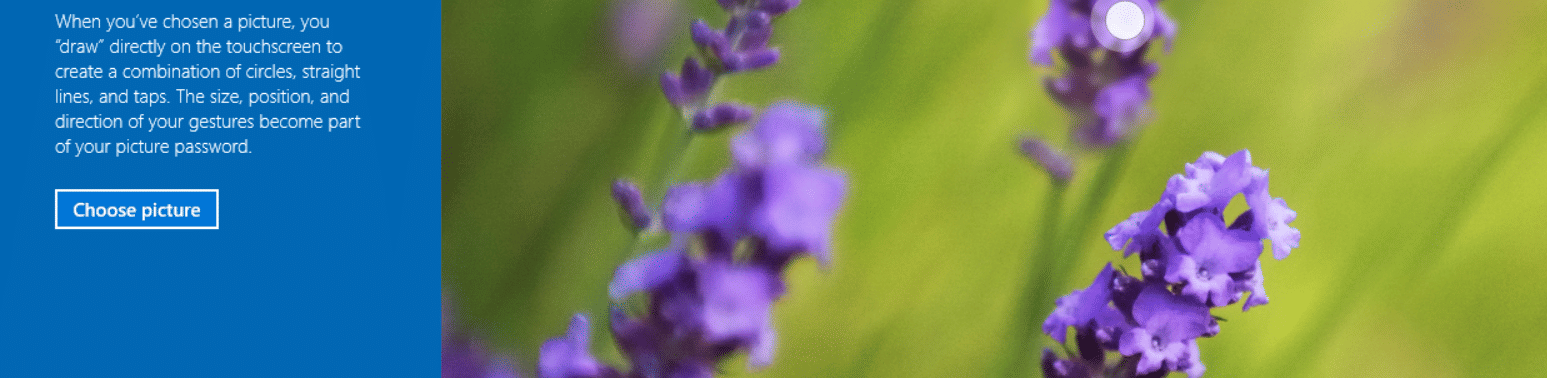
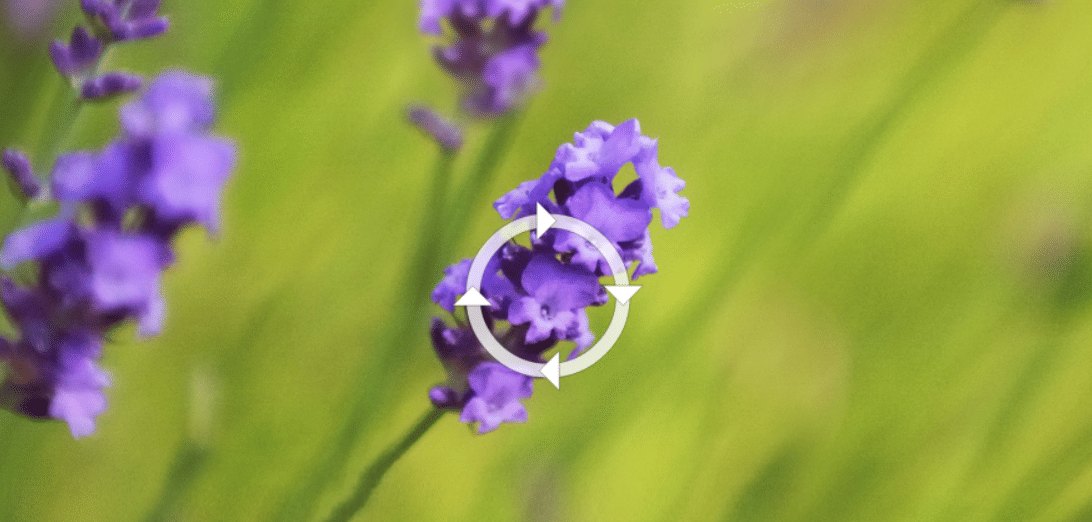
अगर आप भी अपने विंडोज लैपटॉप में इस सीक्रेट लॉक को ऑन करना चाहते हैं, तो नीचे दिए गए इन आसान स्टेप्स को फॉलो करें:
- सबसे पहले अपने लैपटॉप के कीबोर्ड पर एक साथ Window + I बटन प्रेस करें। या फिर डायरेक्ट सेटिंग ओपन कर लें।
- सेटिंग्स विंडो के भीतर दिए गए सर्च बॉक्स (Search Bar) में जाएं और Picture Password लिखकर सर्च करें।
- सर्च रिजल्ट्स में अब आपके सामने Set Up a Picture Password का एक विकल्प दिखाई देगा।
- आपको इस Set Up a Picture Password वाले विकल्प पर माउस से क्लिक करना है।
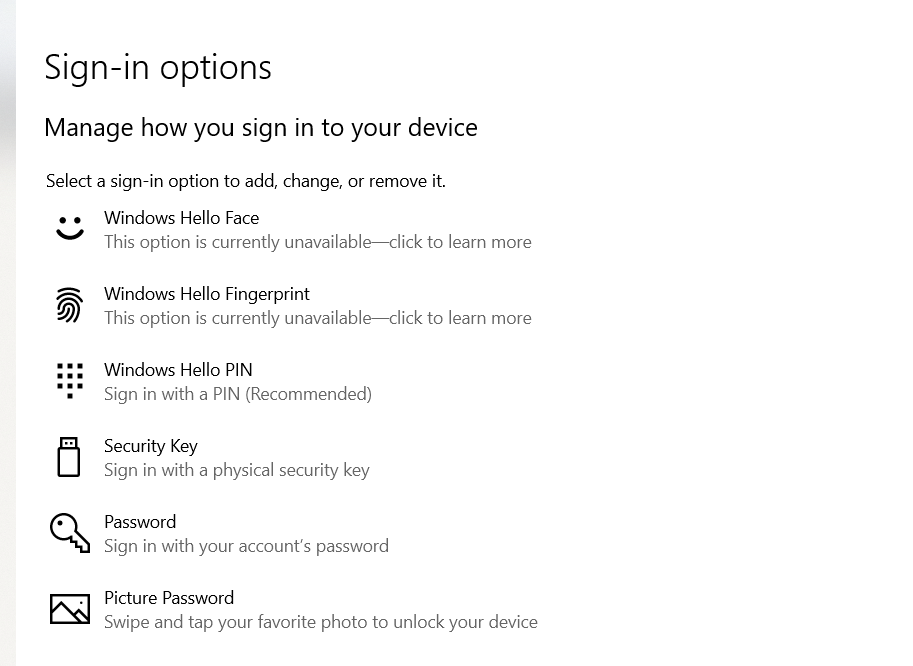
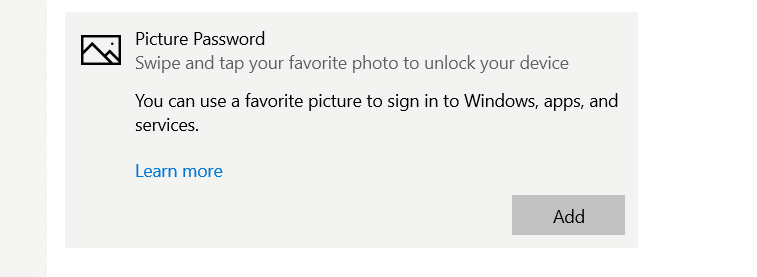
- इसके बाद खुलने वाली अगली स्क्रीन पर आपको सुरक्षा से जुड़े कई विकल्प (Sign-in Options) दिखाई देंगे। यहां आपको नीचे की तरफ स्क्रॉल डाउन करना है और पिक्चर के मुख्य ऑप्शन को चुनना है।
- इस ऑप्शन को सिलेक्ट करने के बाद, उसके ठीक नीचे दिए गए एड बटन पर टैप करें।
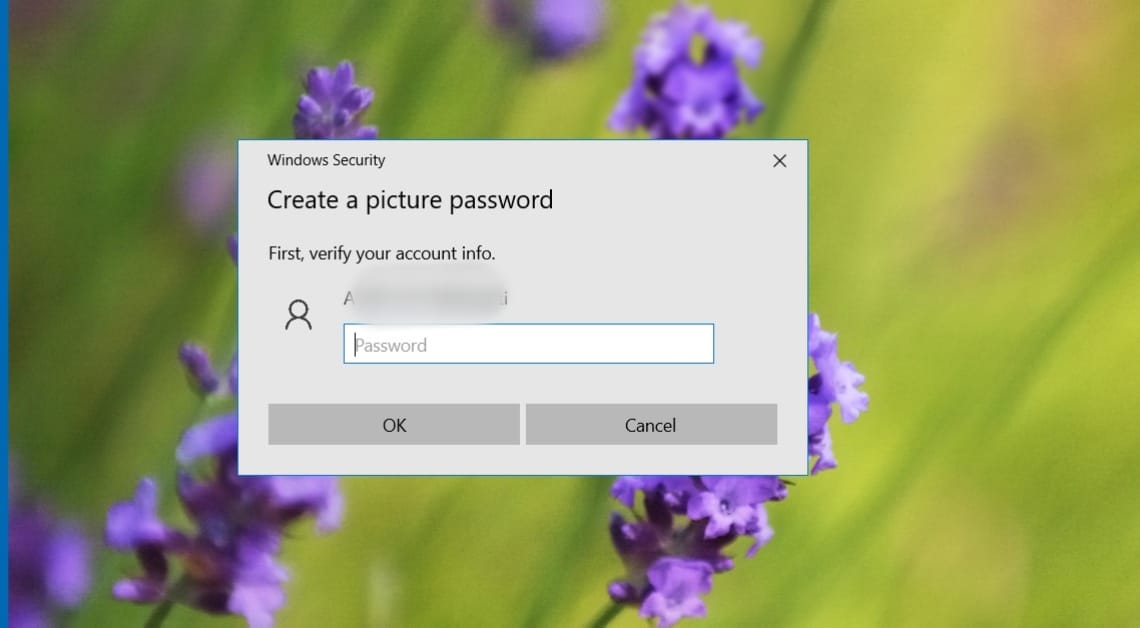
- सुरक्षा कारणों से, इस फीचर को एक्टिवेट करने से पहले सिस्टम आपसे आपके लैपटॉप का मौजूदा पुराना पासवर्ड या पिन मांगेगा, उसे दर्ज करें।
- अब आपके सामने एक नया कस्टमाइज्ड विंडो पेज खुलेगा जहां एक डिफॉल्ट पिक्चर दिखाई देगी (आप चाहें तो अपनी मनपसंद फोटो भी चुन सकते हैं)।
- अब स्क्रीन पर दिख रही उस पिक्चर में अपनी पसंद की किन्हीं भी 3 जगहों पर क्लिक करें।
- ये तीन सटीक क्लिक ही आपके लैपटॉप का नया और डिजिटल पासवर्ड बन जाएंगे।
